


De inrichting duurt ongeveer vijftien minuten. Je koppelt Search Console en Analytics, vertelt de AI-assistent kort over je bedrijf, en RankFellow bouwt daarna zelf je eerste strategie.
Voor je begint
Je hebt het Google-account nodig dat toegang heeft tot Search Console en Google Analytics van je site. Meer niet.
De inrichting duurt ongeveer vijftien minuten. Je kunt tussendoor stoppen met Later verder rechtsboven en op een ander moment verder gaan waar je was.
Loop je ergens vast, dan staan onderaan elk scherm van de inrichting de knop Feedback en de link Loop je vast? Mail Ferry.
Je account maken
Ga naar Maak je account. Je vult je e-mailadres en het adres van je site in en kiest hoe je inlogt: met Google, met een wachtwoord of met een inloglink per mail.
Kies je een wachtwoord of een inloglink, dan krijg je eerst een mail. Klik op de link erin; daarna sta je meteen in de inrichting. Dat duurt een minuut.
Lukt het niet?
- Staat er “Voor deze site bestaat al een werkplek”, dan heeft iemand van je bedrijf al een werkplek gemaakt. Vraag die persoon om je uit te nodigen.
- Komt de mail niet binnen, kijk dan in je map met ongewenste mail. Koos je een inloglink, dan kun je de mail na een korte tijd opnieuw laten versturen.
De inrichting in acht stappen
Bovenin zie je de acht stappen: Welkom, Jij, Search Console, Analytics, Je bedrijf, Verwerken, Strategie en Klaar. Een stap met een vinkje is klaar.
1. Welkom
Je ziet hoe lang de inrichting duurt, wat je nodig hebt en wat er gebeurt. Je klikt op Beginnen.
2. Jij
Je vult in hoe je genoemd wilt worden, wat je rol is en hoeveel je van SEO weet. Daarmee bepaalt de AI-assistent hoe hij met je praat en hoeveel hij uitlegt. Je kunt het later aanpassen in je menu, bij “Wat de AI-assistent over je onthoudt”.
3. Search Console
Hier koppel je je zoekcijfers. Search Console is de plek waar Google bijhoudt met welke zoektermen je site gevonden wordt. RankFellow leest alleen; aan je site en je instellingen verandert niets.
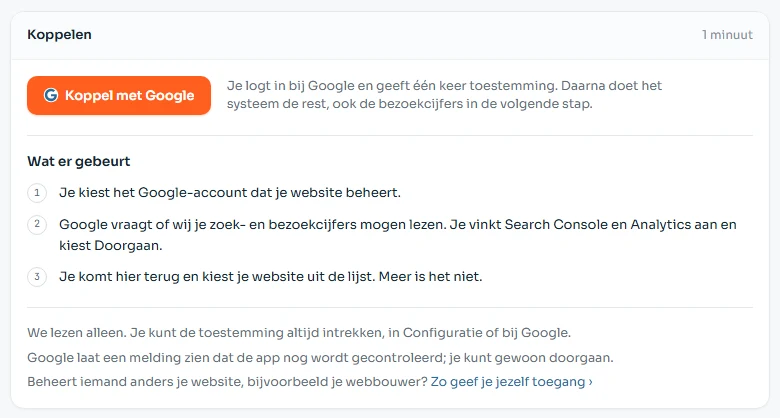
- Klik op Koppel met Google en kies het Google-account dat je website beheert.
- Google laat een melding zien dat de app niet is geverifieerd. Hoe je doorgaat, staat hieronder.
- Google vraagt welke gegevens RankFellow mag gebruiken. Vink Search Console en Analytics aan en kies Doorgaan.
- Je komt terug in de app en kiest je website uit de lijst. De beste staat al aangevinkt. Onder Gecontroleerd zie je of de toegang werkt en hoeveel maanden zoekcijfers er zijn.
Dit duurt ongeveer een minuut.
De melding van Google
Bij het koppelen laat Google een melding zien dat de app niet is geverifieerd. Je kunt gewoon doorgaan.
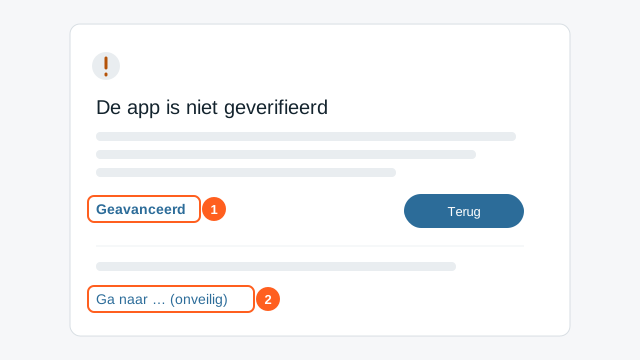
- Klik onderaan op de kleine link Geavanceerd (in het Engels: Advanced).
- Klik daarna op de link die begint met Ga naar (Go to). Daarna vraagt Google welke gegevens RankFellow mag gebruiken.
Google controleert elke app die gegevens uit Search Console en Analytics wil gebruiken. Tot RankFellow die controle heeft doorlopen, toont Google deze melding.
Lukt het niet?
- Staat je website niet in de lijst, dan heeft dit Google-account geen toegang. Log in met het account dat je website in Search Console beheert, via “ander account”.
- Beheert iemand anders je website, bijvoorbeeld je webbouwer, vraag dan of die jouw account toevoegt in Search Console, bij Instellingen, Gebruikers en rechten, als eigenaar of volledige gebruiker.
- Ging het koppelen mis, dan zegt de app wat er gebeurde en kun je het opnieuw proberen.
- Je kunt de stap overslaan met Nu overslaan, later koppelen. Zonder Search Console kan RankFellow alleen nog geen strategie bouwen.
4. Analytics
Hier koppel je je bezoekcijfers. Google Analytics laat zien wat bezoekers op je site doen; daarmee meet RankFellow later of een wijziging iets oplevert.
Je gebruikt hetzelfde Google-account als in stap 3 en hoeft niet opnieuw in te loggen. Je kiest je property; dat is de meting van één website in Analytics. De property van je site staat al aangevinkt. Met de toestemming die je in stap 3 gaf, zet RankFellow de dagelijkse export aan; jij hoeft daarvoor niets in Analytics te doen. Je klikt op Volgende.
Lukt het niet? Ziet dit Google-account geen property, ga dan verder met Nu overslaan, later koppelen.
5. Je bedrijf
Na het koppelen kijkt de AI-assistent naar je site en je cijfers. In onze proeven duurde dat tussen de 19 en 53 seconden. Daarna stelt hij je een paar vragen over wat je site en je cijfers niet vertellen, zoals wat je verkoopt en wie je wilt bereiken.
Rechtsboven zie je welke onderdelen al gevuld zijn. Ben je klaar, dan klik je op Klaar met vertellen. De assistent laat zien wat hij onthoudt, en je gaat verder met Volgende.
6. Verwerken
RankFellow bouwt je strategie. Je ziet welke stap loopt en, zodra we dat gemeten hebben, hoe lang het nog ongeveer duurt. Je mag het scherm sluiten; je krijgt een mail zodra je strategie klaarstaat.
Lukt het niet? Mislukt een stap, dan probeert RankFellow het eerst zelf opnieuw. Lukt dat niet, dan zie je een melding met de knop Opnieuw proberen, en de keuze om zonder die stap verder te gaan.
7. Strategie
Je kiest je richting. Bovenaan staat wat de assistent uit je gesprek en je cijfers haalde: je doel, de fase van je site en wie je bereikt. Klik op een vak om iets te wijzigen.
Daaronder staan de clusters die RankFellow vond. Een cluster is een groep onderwerpen die bij elkaar horen. Er is er al één gekozen; je begint daarmee met Start met dit cluster, of je kiest een ander. Mis je een cluster, dan kun je het in één zin toevoegen.
8. Klaar
Je ziet wat er nu komt. Met Start de rondleiding krijg je een korte rondleiding van zeven stops langs de app. Daarna klik je op Bijwerken, en onderzoekt RankFellow je cluster. De eerste voorstellen verschijnen in je werkplek en je krijgt er een mail van.
Na de inrichting
Links staat de zijbalk met Home, Workspace, Strategie, AI-assistent en Rapportage. Onderin staan je credits, Support, Configuratie en Feedback.
Je focuscluster
Het cluster dat je in stap 7 koos, is je focuscluster. Daar zoekt RankFellow onderwerpen voor en daar komen de voorstellen vandaan. Onder Strategie zie je je clusters en kun je bijsturen.
De voorstellen in de Workspace
In de Workspace staat elk voorstel als een kaart, met één status en de volgende stap eronder.
- Nieuw of Voorstel: het wacht op jouw oordeel. Klik op Laat het concept schrijven of wijs het af met Afwijzen.
- Wordt onderzocht of Wordt geschreven: de AI-assistent is ermee bezig. Je hoeft niets te doen.
- Concept: de tekst staat klaar. Lees hem, pas aan wat je wilt en zet hem zelf op je site. Meld het daarna met Geplaatst melden.
- Geplaatst: het staat op je site en RankFellow meet vanaf nu wat het oplevert. Je ziet het in Rapportage.
Is een voorstel afgehandeld, dan staat het volgende al klaar, zolang je werkt en tot je credits op zijn.
Credits
De app werkt met een saldo van credits per maand. Werk dat RankFellow op jouw verzoek doet, zoals een concept laten schrijven, kost credits; de knop zegt hoeveel. Een vraag aan de AI-assistent kost ook credits. Goedkeuren, afwijzen, geplaatst melden en werk dat mislukt kosten niets. Hoeveel je nog over hebt, zie je onderin de zijbalk.
Praten met de AI-assistent
Klik in de zijbalk op AI-assistent, of op Vraag hierover in de Workspace. De assistent kent je cijfers, je strategie en wat je over je bedrijf vertelde.
Feedback geven
Klik op Feedback, links onderin de zijbalk. Op een telefoon staat de knop in de balk bovenin, in de inrichting onderaan het scherm. Je typt wat je opviel en kiest of er een schermafdruk mee moet. De app onthoudt zelf op welk scherm je zat.
Vragen
Ik heb geen toegang tot Search Console
Log in met het Google-account dat je website in Search Console beheert, via “ander account”. Beheert iemand anders je website, bijvoorbeeld je webbouwer, vraag dan of die jouw account toevoegt in Search Console, bij Instellingen, Gebruikers en rechten, als eigenaar of volledige gebruiker.
Een stap is mislukt
RankFellow probeert een mislukte stap eerst zelf opnieuw. Lukt dat niet, dan zie je op het scherm wat er misging, met de knop Opnieuw proberen. Mislukt werk kost geen credits.
Ik wil stoppen
Je trekt de koppeling met Google in de app in, bij Configuratie, tabblad Koppelingen, met Koppeling verwijderen. Je kunt de toestemming ook intrekken in je Google-account, bij de apps die toegang hebben. Wil je dat je werkplek en je gegevens worden verwijderd, mail dan Ferry; dat kan nog niet in de app zelf.
Contact met Ferry
Ferry is in de testperiode je vaste aanspreekpunt, voor vragen, hulp en om mee te denken over je strategie. Mail naar contact@ferryjansen.nl, stuur een bericht op LinkedIn of gebruik Support in de app.
Hoort bij de SEO-gids
De SEO-gids legt uit hoe je deze stappen zelf aanpakt. Dit onderdeel van RankFellow doet er een deel van voor je.